

Deutsch · Klasse 3–4 · aktualisiert
Texte am Computer schreiben und überarbeiten
Du lernst, einen Text am Computer zu planen, einzugeben, Textstellen zu bearbeiten, ihn übersichtlich zu gestalten und am Ende zu prüfen.
0 von 12 Aufgaben gelöst
Kurz gesagt
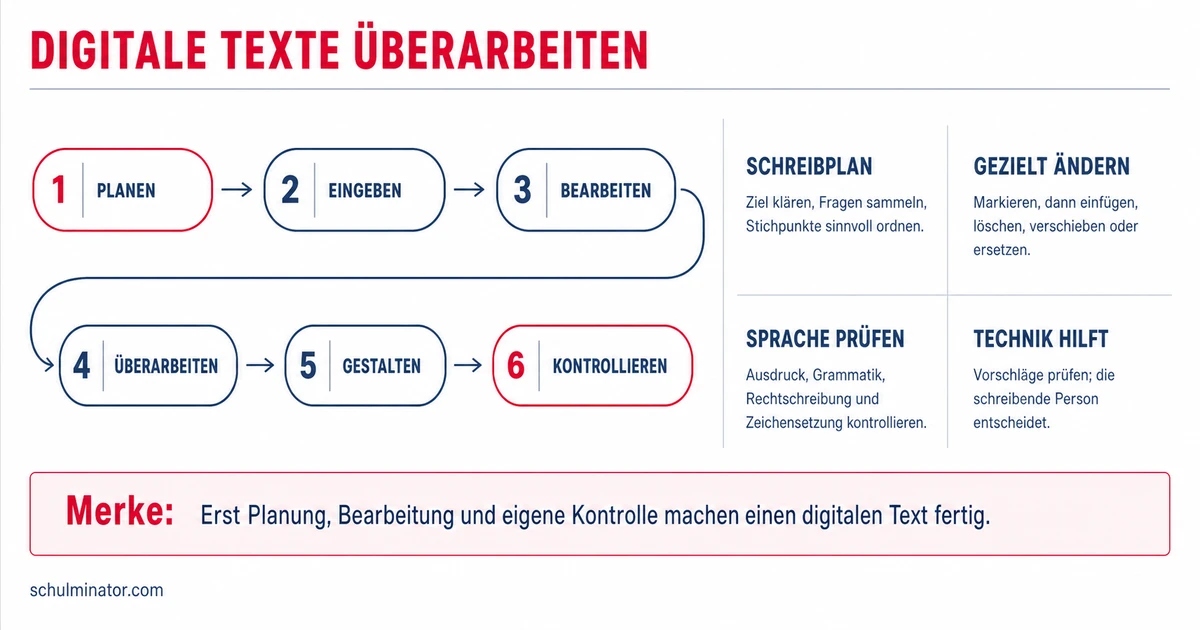
Am Computer planst du zuerst deinen Text mit Stichpunkten und tippst ihn dann sorgfältig ein. Zum Überarbeiten markierst du eine Stelle und fügst ein, löschst, verschiebst oder ersetzt. Zum Schluss prüfst du in drei Runden: erst den Inhalt, dann die Sprache, dann die Darstellung.
Am Computer kannst du einen Text eingeben, verändern und übersichtlich gestalten. Ein guter digitaler Text entsteht aber nicht allein durch Technik: Du musst seine Inhalte planen, verständlich formulieren und jede Änderung prüfen.
Deine Lernziele
Hake ab, was du schon kannst. Löst du alle Aufgaben eines Abschnitts, hakt Mela das Ziel für dich ab.
4 Abschnitte
Bevor du tippst, klärst du, was dein Text leisten soll. Eine Einladung sagt zum Beispiel, wer eingeladen ist, wann und wo etwas stattfindet und was geplant ist. Ein kurzer Schreibplan hilft dir. Sammle deine Ideen in Stichpunkten. Schreib Fragen auf, die der Text beantworten muss. Ordne die Stichpunkte. Erst dann schreibst du den Text. Beim Tippen achtest du darauf, dass nichts fehlt. Tippe lieber sorgfältig als schnell. Der Cursor zeigt dir, wo das nächste Zeichen erscheint. Mit Maus, Tastatur oder Touchscreen setzt du ihn an eine andere Stelle. So musst du bei einem Fehler nicht alles neu schreiben. Danach vergleichst du deinen Text Zeile für Zeile mit dem Plan: Sind alle Inhalte da? Stimmt die Reihenfolge der Wörter? Sind Satzzeichen und Großbuchstaben richtig? Steht ein Wort doppelt?
Beispiel: Du möchtest eine Einladung zu einem Spielenachmittag schreiben. Dein Plan könnte so aussehen:
- 1Anlass: Spielenachmittag
- 2eingeladen: Amir
- 3Tag und Uhrzeit: Freitag, 15 Uhr
- 4Ort: bei mir zu Hause
- 5Rückmeldung: bis Mittwoch
- 6Aus diesen Stichpunkten kannst du anschließend vollständige Sätze bilden.
Merke: Erst ordnen, dann schreiben: Ein Schreibplan kümmert sich um den Inhalt, bevor das Schreibprogramm bei der Darstellung hilft.
Beispiel: Aus dem Schreibplan entsteht dieser Entwurf:
- 1Einladung zum Spielenachmittag
- 2Hallo Amir,
- 3am Freitag möchte ich dich um 15 Uhr zu einem Spielenachmittag bei mir zu Hause einladen. Bitte sage mir bis Mittwoch Bescheid.
- 4Viele Grüße
- 5Mila
- 6Jetzt vergleichst du Entwurf und Schreibplan. Anlass, Person, Zeit, Ort und Rückmeldung sind enthalten.
Teste dich
Beim Überarbeiten veränderst du deinen Entwurf. Vier Handlungen helfen dir dabei. Einfügen: Du ergänzt fehlende Buchstaben, Wörter oder Sätze. Löschen: Du entfernst Falsches, Doppeltes oder Unnötiges. Verschieben: Du setzt einen markierten Abschnitt an eine bessere Stelle. Ersetzen: Du tauschst eine falsche oder unpassende Formulierung gegen eine bessere. Vor jeder Änderung stellst du dir drei Fragen.
Definition
Markieren
Du wählst ein Wort oder einen Textabschnitt aus. Erst danach kann ein Bearbeitungsbefehl genau auf diese Stelle wirken.
Beispiel: Entwurf: „Wir spielen bei mir am Freitag um 15 Uhr bei mir.“
- 1Die Wörter „bei mir“ stehen doppelt im Satz.
- 2Du markierst das zweite „bei mir“.
- 3Du löschst die Wiederholung.
- 4Du liest den ganzen Satz erneut: „Wir spielen bei mir am Freitag um 15 Uhr.“
- 5Die Änderung beseitigt die Wiederholung, ohne eine wichtige Angabe zu entfernen.
Beispiel: Frage dich vor jeder Änderung
- 1Was stimmt an dieser Stelle noch nicht?
- 2Welche Bearbeitung passt: einfügen, löschen, verschieben oder ersetzen?
- 3Ist der Satz nach der Änderung vollständig und verständlich?
Teste dich
Überarbeiten heißt mehr als Fehler markieren. Prüfe zuerst den Inhalt: Beantwortet der Text alle wichtigen Fragen? Versteht ihn auch jemand, der nichts davon weiß? Fehlt eine Erklärung? Stimmt die Reihenfolge? Danach prüfst du die Sprache: Sind die Sätze vollständig und verständlich? Passen die Wörter? Stimmen Grammatik, Rechtschreibung und Zeichensetzung? Gibt es unnötige Wiederholungen? Rechtschreibprüfungen am Computer markieren Stellen und machen Vorschläge. Ein Vorschlag ist aber keine sichere Entscheidung. Lies den ganzen Satz und prüfe, ob die Änderung wirklich besser passt.
Beispiel: Entwurf: „Komm am Freitag zu mir. Es wird gut.“
- 1Die Formulierung „Es wird gut“ ist ungenau. Eine verständlichere Fassung lautet:
- 2„Komm am Freitag um 15 Uhr zu mir. Wir spielen gemeinsam Brettspiele.“
- 3Die Änderung ergänzt eine fehlende Zeitangabe und erklärt genauer, was geplant ist.
Merke: Ein Korrekturprogramm kann dich auf eine Stelle aufmerksam machen. Die Verantwortung für den fertigen Text bleibt bei dir.
Teste dich
Gestaltung soll beim Lesen helfen. Sie ersetzt keinen guten Inhalt und keine richtige Sprache. Eine Überschrift nennt kurz das Thema. Absätze trennen verschiedene Gedanken. Fettdruck hebt eine besonders wichtige Stelle hervor. Kursive Schrift kann einzelne Wörter absetzen. Unterstreichungen, Farben und verschiedene Schriftgrößen nutzt du nur gezielt. Frag nicht nur: „Kann ich das formatieren?“ Frag: „Hilft das beim Verstehen?“ Zum Schluss prüfst du den fertigen Text in drei Runden. So achtest du jedes Mal nur auf eine Sache. Lies nach jeder größeren Änderung mindestens den geänderten Satz noch einmal. Hast du einen Abschnitt verschoben, prüfst du auch die Sätze davor und danach.
Beispiel: Gestaltung einer Einladung
- 1Titel und wichtige Angaben wie Datum oder Uhrzeit sind schnell zu finden.
- 2Hat aber fast jedes Wort eine andere Farbe oder Größe, wird das Lesen schwieriger.
Beispiel: Eine Änderung begründen
- 1Du ersetzt in einer Einladung „am Nachmittag“ durch „um 15 Uhr“.
- 2Begründung: Die genaue Uhrzeit hilft der eingeladenen Person mehr als die ungenaue Angabe.
- 3Danach prüfst du, ob „um 15 Uhr“ grammatisch in den Satz passt.
Beispiel: Die drei Runden der Endkontrolle
- 1Inhalt: Sind alle nötigen Angaben vorhanden, richtig geordnet und verständlich erklärt?
- 2Sprache: Stimmen Ausdruck, Grammatik, Rechtschreibung und Zeichensetzung?
- 3Darstellung: Passen Überschrift, Absätze und Hervorhebungen zum Zweck?
Teste dich
Alles auf einen Blick
Texte am Computer schreiben
Planen
Ideen sammeln und ordnen
Eingeben
vollständig und sorgfältig tippen
Bearbeiten
markieren, einfügen, löschen und verschieben
Überarbeiten
Inhalt und Sprache verbessern
Gestalten
Überschrift, Absätze und Hervorhebungen einsetzen
Kontrollieren
Inhalt, Sprache und Darstellung prüfen
Musteraufgabe · Schritt für Schritt
Musteraufgabe: Überarbeite am Computer: „Flohmarkt. Wir verkaufen Spielsachen Spielsachen in der Turnhalle.“ Der Flohmarkt ist am Samstag um 10 Uhr.
- 11. Runde Inhalt: Die Zeit fehlt. Du setzt den Cursor vor „in der Turnhalle“ und fügst „am Samstag um 10 Uhr“ ein.
- 22. Runde Sprache: „Spielsachen“ steht doppelt. Du markierst das zweite Wort und löschst es.
- 33. Du liest den ganzen Satz neu: „Wir verkaufen Spielsachen am Samstag um 10 Uhr in der Turnhalle.“
- 44. Runde Darstellung: „Flohmarkt“ wird die Überschrift und steht fett. Weitere Farben brauchst du nicht.
- 55. Zum Schluss liest du den ganzen Text noch einmal.
Fehler finden
Lena überarbeitet ihre Einladung am Computer. In einer Zeile steckt ein Fehler. Tippe sie an.
Fehler in Zeile 3Lena übernimmt einen Vorschlag, ohne ihn zu prüfen: „Amir“ war richtig geschrieben. Richtig: Das Programm schlägt „Amor“ vor. Ich lehne den Vorschlag ab, denn der Name stimmt.
Lückentext
Wähl in jeder Lücke das passende Wort und prüf dann deine Antworten.
Zuerst prüfst du den . Danach kontrollierst du die . Zum Schluss beurteilst du die . Einen digitalen Korrekturvorschlag solltest du stets prüfen.
Karteikasten
Erst selbst überlegen, dann umdrehen.
Übung mit Feedback